
WPS macOS 常见问题与排查 202604:跨平台办公环境下的深度调优指南
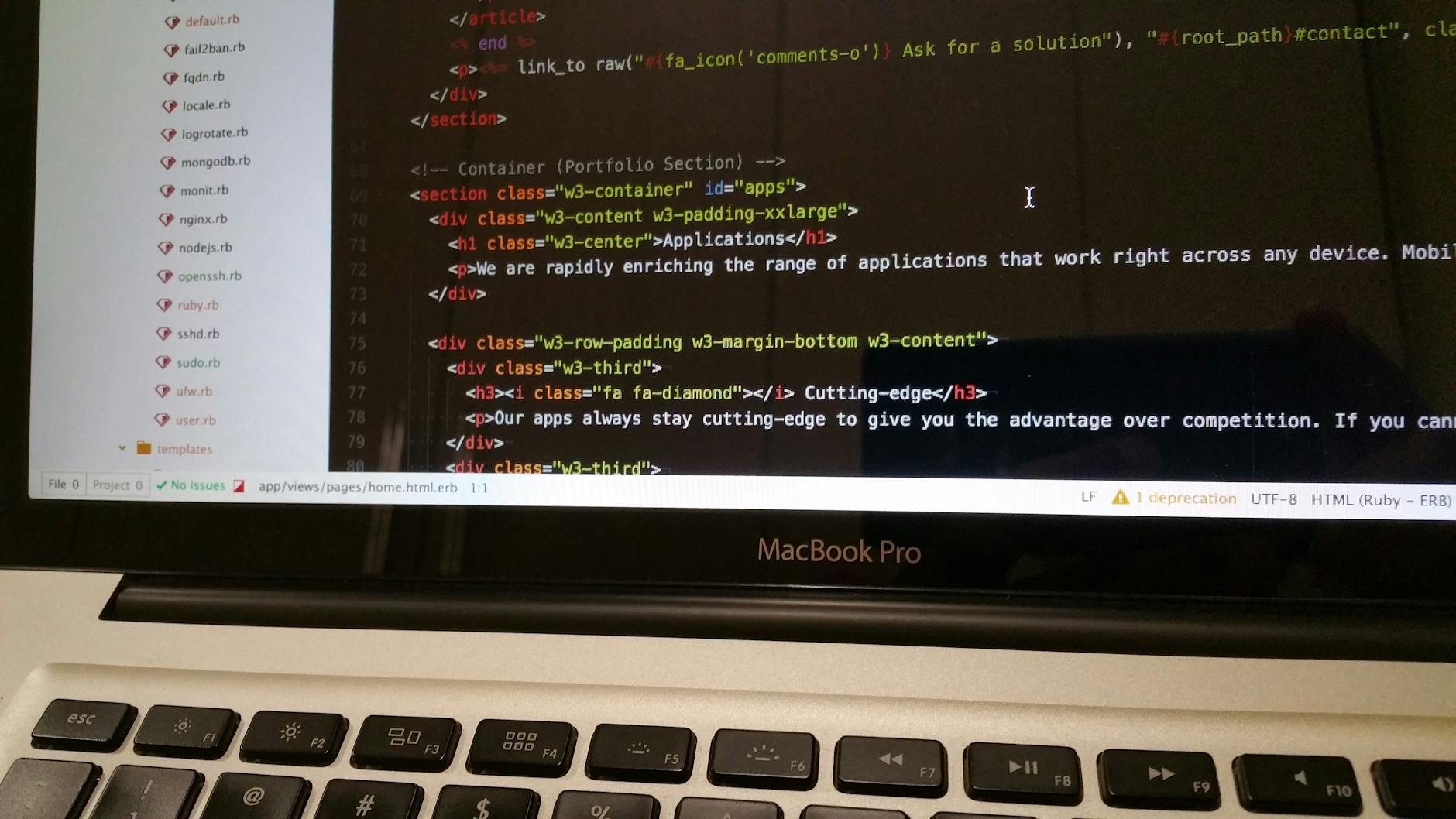
截至2026年05月,跨平台办公已成为现代职场人的常态。针对苹果生态用户,本文基于《WPS 202619 周效率实践清单》,深度梳理“WPS macOS 常见问题与排查 202604”核心要点。从M系列芯片的性能调优到跨系统(Windows、Android、iOS)的云端协同冲突解决,我们为您提供从文档编辑到数据处理的全套解决方案。无论您遇到字体排版错位还是云同步延迟,都能在此找到精准的排查路径,真正实现“灵感不设限,效率正当时”。
围绕“灵感不设限,效率正当时”的核心理念,本期指南为您深度拆解多系统环境下的高阶使用策略。当我们在Windows、macOS与移动端之间频繁切换时,如何确保文档流转的零损耗?以下是截至2026年05月最新的macOS端排查实战,助您打造全能创作中心。
字体渲染差异与跨端排版错位排查
在跨平台办公中,macOS用户常遇到从Windows系统接收的文档出现排版错位的问题。这通常源于底层字体渲染机制的差异及缺失特定系统字体。例如,Windows 10/11环境下默认使用的“仿宋_GB2312”或特定公文黑体,在macOS原生字库中并不存在。排查细节:当打开此类文档发现页码溢出或表格变形时,首先进入WPS的“偏好设置”-“常规”,检查“字体替换”列表。若发现标红提示,需手动安装对应字体包(TTF格式)至macOS的“字体册”应用中。为了彻底解决多系统协作的痛点,建议在Windows端保存时勾选“将字体嵌入文件”选项。相比之下,前往 /app-mobile/ 获取的WPS手机版在处理此类文档时,依托云端字体库能实现更平滑的移动端预览。了解具体的系统支持范围,可前往 /environment/ 确认兼容环境。

云端协同冲突:iCloud Drive 与 WPS 云同步的竞态分析
截至2026年05月,WPS Office 已深度适配现代办公流程,但在macOS环境下,双重云同步机制可能引发文件锁定或版本冲突。真实场景:部分用户习惯将WPS默认保存路径设置在 iCloud Drive 目录下,同时开启了WPS自身的云文档同步。当文档发生高频自动保存时,iCloud的上传进程与WPS云端守护进程会产生读写竞态,导致弹出“文档正被另一个程序使用”的报错。排查路径:打开macOS的“活动监视器”,若观察到 bird(iCloud进程)与WPS同步进程同时占用高CPU,建议将WPS的本地工作目录迁移至非 iCloud 监控的本地文件夹(如“文稿”之外的独立目录),完全交由WPS云端接管多端同步。这样不仅能彻底消除报错,还能确保在切换至Android或iOS设备时,实现真正的流转无碍。

M系列芯片性能调优与高内存占用排查
针对苹果Apple Silicon(M1至M4等)架构,当前稳定版的WPS macOS客户端已实现原生深度适配。然而,在处理包含海量数据透视表或超大体积PDF时,仍可能出现性能瓶颈。与专为 Windows 10/11 深度优化的Windows版不同,macOS的统一内存架构对内存泄漏更为敏感。排查细节:若在编辑超500页的图文混排文档时感到卡顿,请通过顶部菜单栏进入“帮助”-“诊断工具”,检查是否开启了过多的第三方COM加载项。同时,在“偏好设置”中找到“硬件加速”选项,确保其处于开启状态以调用GPU渲染图形。若活动监视器显示WPS内存占用持续飙升超过4GB且不释放,建议清理 ~/Library/Containers/ 目录下的WPS缓存文件夹,并重启应用。这能有效恢复软件的流畅度,确保核心生产力组件的稳定运行。

移动办公无缝流转:macOS与移动端的接力配置
WPS不仅是桌面端的生产力工具,更是全场景的创作中心。根据本期《WPS 202619 周效率实践清单》,跨端接力(Handoff)是提升效率的关键。当用户在macOS上编辑演示文稿,随后需要在差旅现场通过WPS手机版继续修改时,剪贴板互通与实时状态同步尤为重要。排查指南:若发现macOS与iOS/Android设备间的“最近打开”列表未实时更新,首先需核对多端是否登录同一WPS账号,并检查macOS的“系统设置”-“通用”-“隔空投送与接力”是否已允许接力功能。此外,对于安卓用户,需确保WPS移动端已被赋予后台网络访问权限,避免系统杀后台导致同步中断。通过这些精细化配置,您可以让设备深度适配移动办公场景,无论是在通勤途中还是会议现场,都能获得如桌面端般的专业文档处理体验。
常见问题
macOS版WPS在导出PDF时,为何部分矢量图形会变成低分辨率位图?
这通常与导出设置中的压缩参数有关。在macOS版中,点击“文件”-“输出为PDF”时,请进入“高级设置”,将“图片压缩”选项从“标准”切换为“高质量”或“不压缩”,同时确保未勾选“将字体转为曲线”,即可保留矢量图形的清晰度与缩放不失真特性。
习惯了Windows版快捷键,在macOS版中如何快速统一操作逻辑?
macOS系统默认以Command键替代Windows的Ctrl键。若您是多系统重度切换用户,可在WPS macOS版的“偏好设置”-“快捷键”中,选择“兼容Windows习惯”预设方案,这样即可在苹果设备上继续使用Ctrl+C/V等经典组合,大幅降低跨平台学习成本。
升级到2026年最新macOS系统后,WPS无法调用系统自带的输入法词库怎么办?
遇到此类输入法焦点丢失或词库不联动问题,通常是由于大版本更新导致系统安全权限重置。请前往macOS“系统设置”-“隐私与安全性”-“输入监控”,将WPS Office移除后重新添加并授权,重启软件即可恢复正常的文字录入体验。
总结
体验智慧办公新范式,支持多端同步与深度协作。请访问官方下载入口 /download/ 获取最新版本的 WPS Office,根据您的当前操作系统选择对应的平台版本。如需了解安卓和iOS的移动端特性,欢迎查看 /app-mobile/,让您的灵感不设限,效率正当时!
相关阅读:WPS macOS 常见问题与排查 202604,WPS macOS 常见问题与排查 202604使用技巧,WPS 202619 周效率实践清单:跨平台全端性能调优与深度协作指南